


Imaginemos que nuestro centro educativo ha realizado una migración a un nuevo entorno de Microsoft 365 y que, al acceder con nuestras nuevas credenciales, descubrimos que ya no tenemos disponibles los formularios y cuestionarios que habíamos creado durante los últimos cursos. Esta situación también puede darse en el ámbito empresarial o en cualquier organización que cambie de entorno digital o renueve las cuentas de sus usuarios.
Es posible que, durante la migración, estos contenidos no se hayan transferido a las nuevas cuentas. ¿Significa eso que tenemos que volver a crear todos nuestros formularios desde cero?
Afortunadamente, no.
Microsoft Forms dispone de una funcionalidad que permite duplicar formularios y cuestionarios entre diferentes cuentas. Aunque no se trata de una exportación e importación tradicional, mediante la descarga y posterior carga de un archivo, el resultado es muy parecido: podemos recuperar el contenido de nuestros formularios y seguir utilizándolos desde otra cuenta.
Además, este procedimiento tiene otra aplicación especialmente interesante en el ámbito educativo: compartir nuestros cuestionarios con otros docentes para que puedan adaptarlos y utilizarlos en sus clases, sin modificar los originales.
Veamos cómo hacerlo paso a paso.
Antes de empezar: formularios y cuestionarios
Microsoft Forms permite crear dos tipos principales de recursos:
Formularios: pensados para recopilar información mediante encuestas, sondeos, registros o preguntas de distinto tipo.
Cuestionarios: orientados principalmente a la evaluación, ya que permiten definir respuestas correctas, asignar puntuaciones y proporcionar información sobre los resultados.
Por ejemplo, podemos utilizar un formulario para realizar una encuesta de satisfacción entre el alumnado y un cuestionario para evaluar los conocimientos adquiridos al finalizar una unidad didáctica.
Para el procedimiento que vamos a explicar, no hay diferencias: podemos duplicar tanto formularios como cuestionarios siguiendo exactamente los mismos pasos.
1. Acceder a la opción «Colaborar o duplicar»
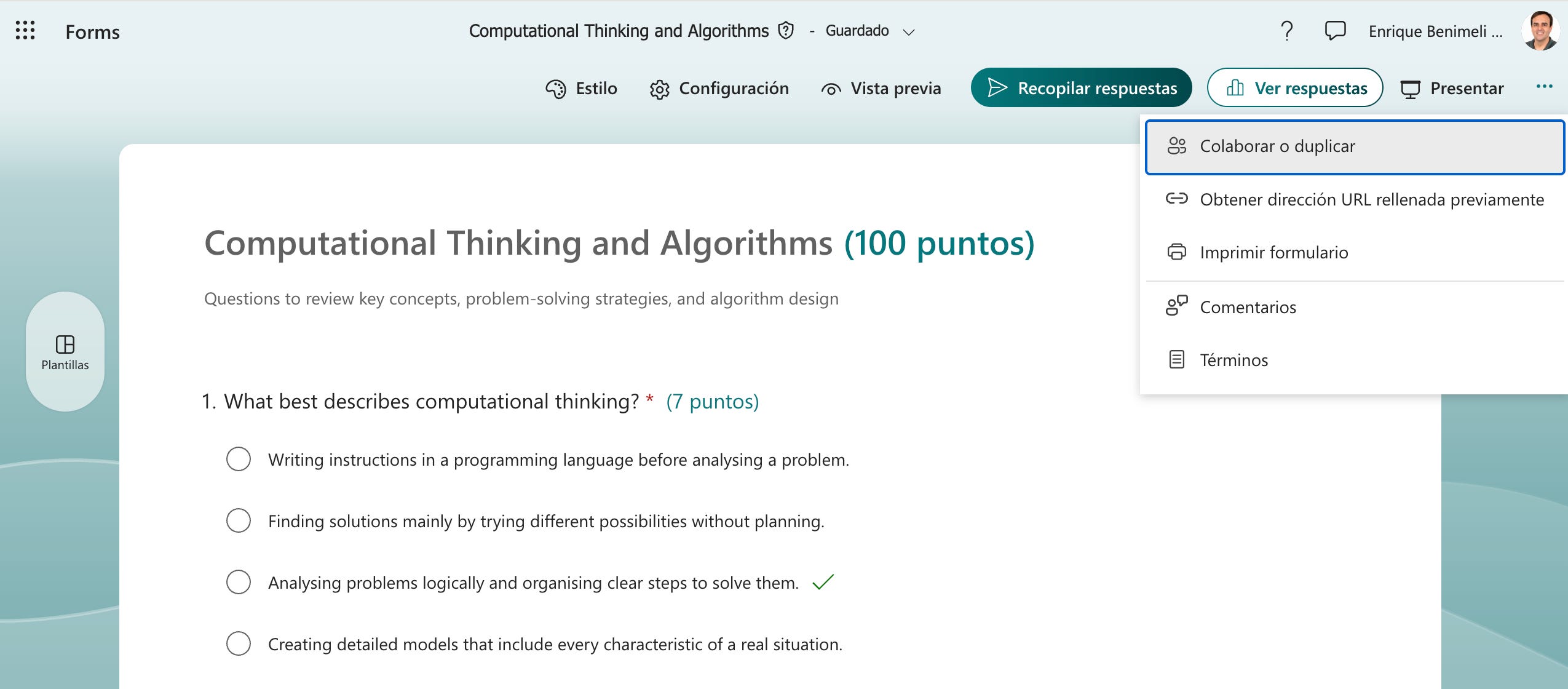
En primer lugar, accedemos a Microsoft Forms con la cuenta original, es decir, aquella que contiene el formulario o cuestionario que queremos recuperar. Una vez abierto, localizamos el menú de los tres puntos (···) situado en la parte superior derecha de la pantalla. Al desplegarlo, seleccionamos la opción «Colaborar o duplicar».
Esta opción nos permite realizar dos operaciones diferentes que conviene distinguir.
Colaborar significa invitar a otros usuarios para que puedan trabajar sobre el mismo formulario. Dependiendo de los permisos concedidos, podrán editar las preguntas y consultar las respuestas. El formulario seguirá siendo el original.
Duplicar, en cambio, permite crear una copia independiente del formulario. Quien recibe el enlace puede incorporarlo a su propia colección, modificarlo y utilizarlo sin afectar al original.
Para nuestro objetivo, utilizaremos esta segunda posibilidad.
2. Obtener un vínculo para duplicar
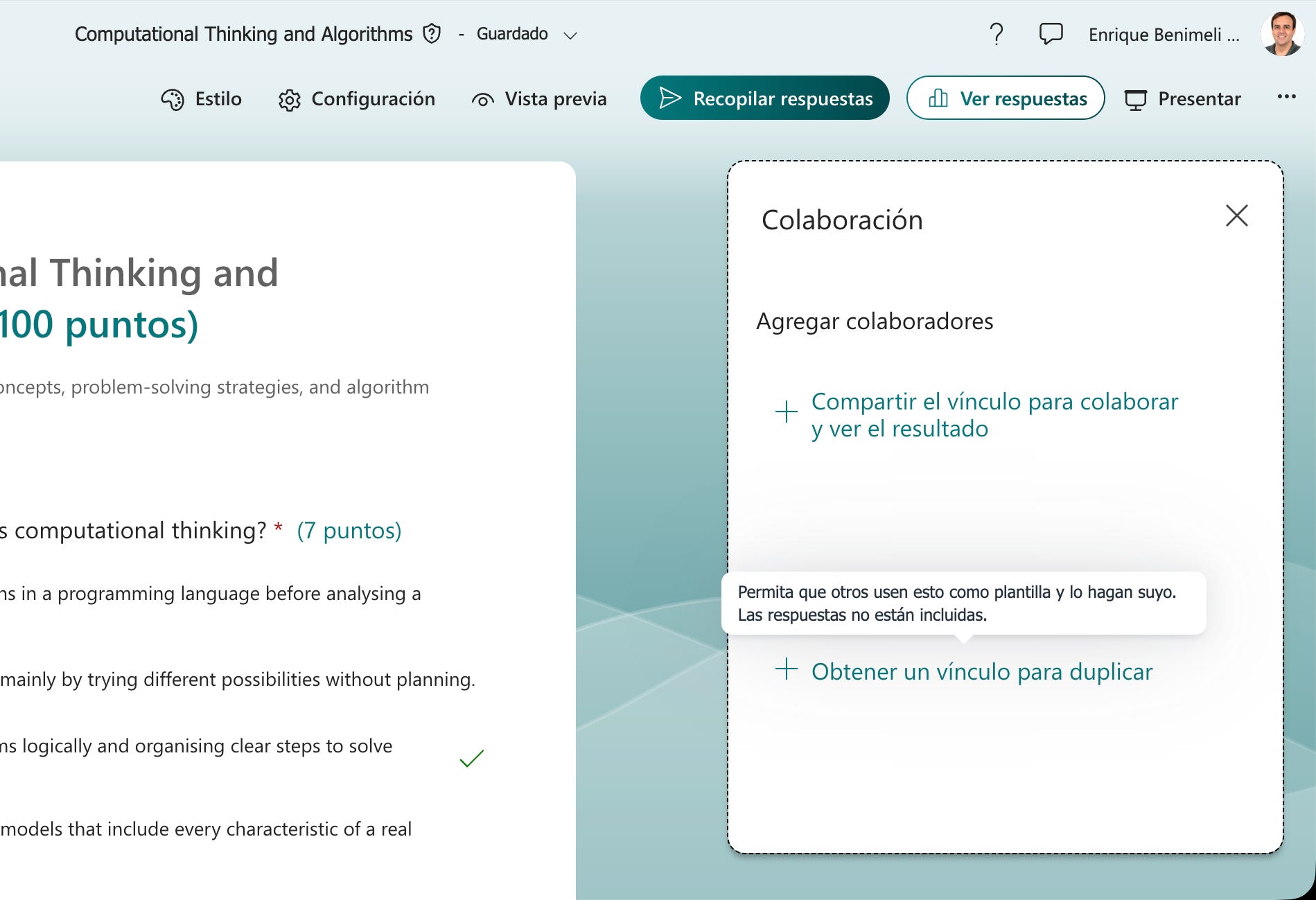
Al seleccionar «Colaborar o duplicar», se abrirá un panel lateral con las opciones para compartir el formulario. En el apartado «Compartir como plantilla», hacemos clic en «Obtener un vínculo para duplicar».
Microsoft Forms generará una dirección URL que podremos copiar y compartir.
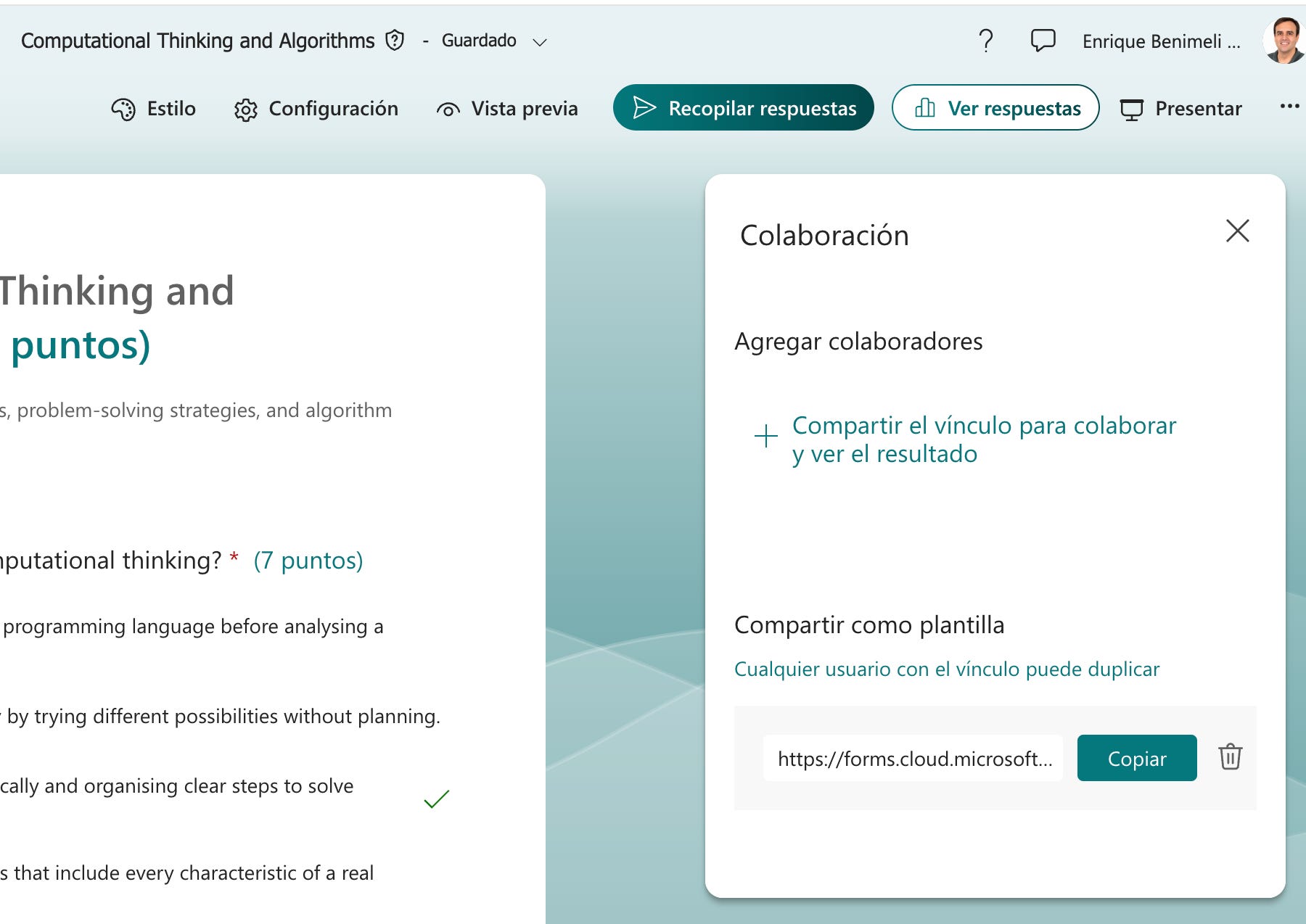
Este enlace es la clave de todo el procedimiento. Podemos utilizarlo de dos maneras: enviarlo a otro docente para que obtenga su propia copia o abrirlo desde otra cuenta de Microsoft para recuperar el formulario.
Importante: el enlace permite duplicar el contenido del formulario, pero no incorpora las respuestas que se hayan recopilado anteriormente.
3. Abrir el enlace con la nueva cuenta de Microsoft
Si nuestro objetivo es trasladar el formulario de una cuenta antigua a otra nueva, el siguiente paso consiste en acceder al enlace utilizando la cuenta de destino.
Para evitar que el navegador utilice automáticamente la sesión de la cuenta original, podemos cerrar sesión en Microsoft 365 o, más cómodamente, abrir una ventana de navegación privada o de incógnito.
Desde esa ventana, abrimos el enlace que acabamos de copiar e iniciamos sesión con la nueva cuenta de Microsoft.
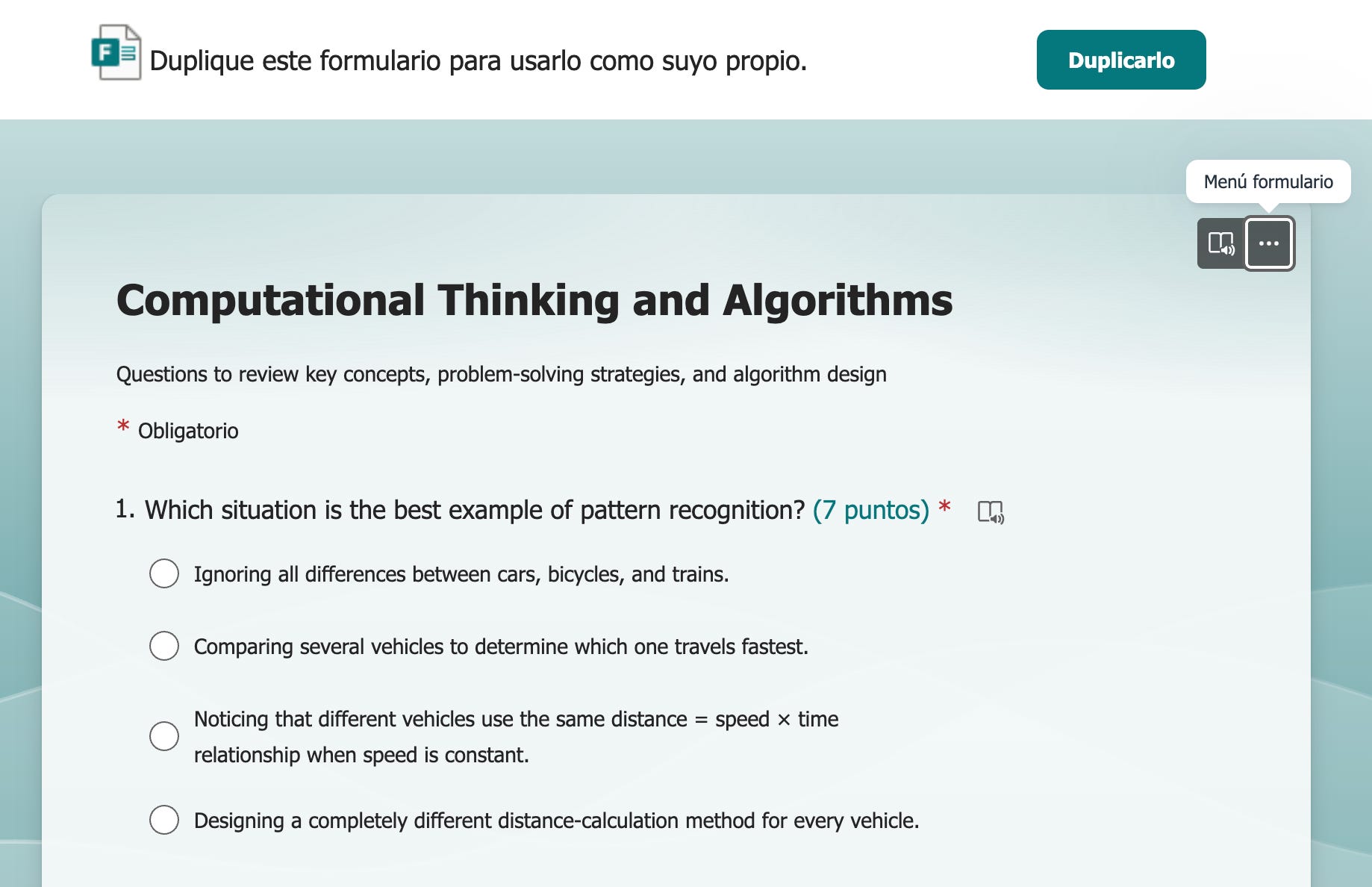
Si todo es correcto, aparecerá una vista del formulario original con un mensaje en la parte superior:
«Duplique este formulario para usarlo como suyo propio».
Junto al mensaje encontraremos el botón «Duplicarlo». Al pulsar este botón, Microsoft Forms creará una copia del formulario asociada a la cuenta con la que hemos iniciado sesión.
No será necesario copiar manualmente las preguntas ni reconstruir el cuestionario.
4. ¡Formulario recuperado!
Una vez completado el proceso, tendremos disponible una copia del formulario en nuestra nueva cuenta.
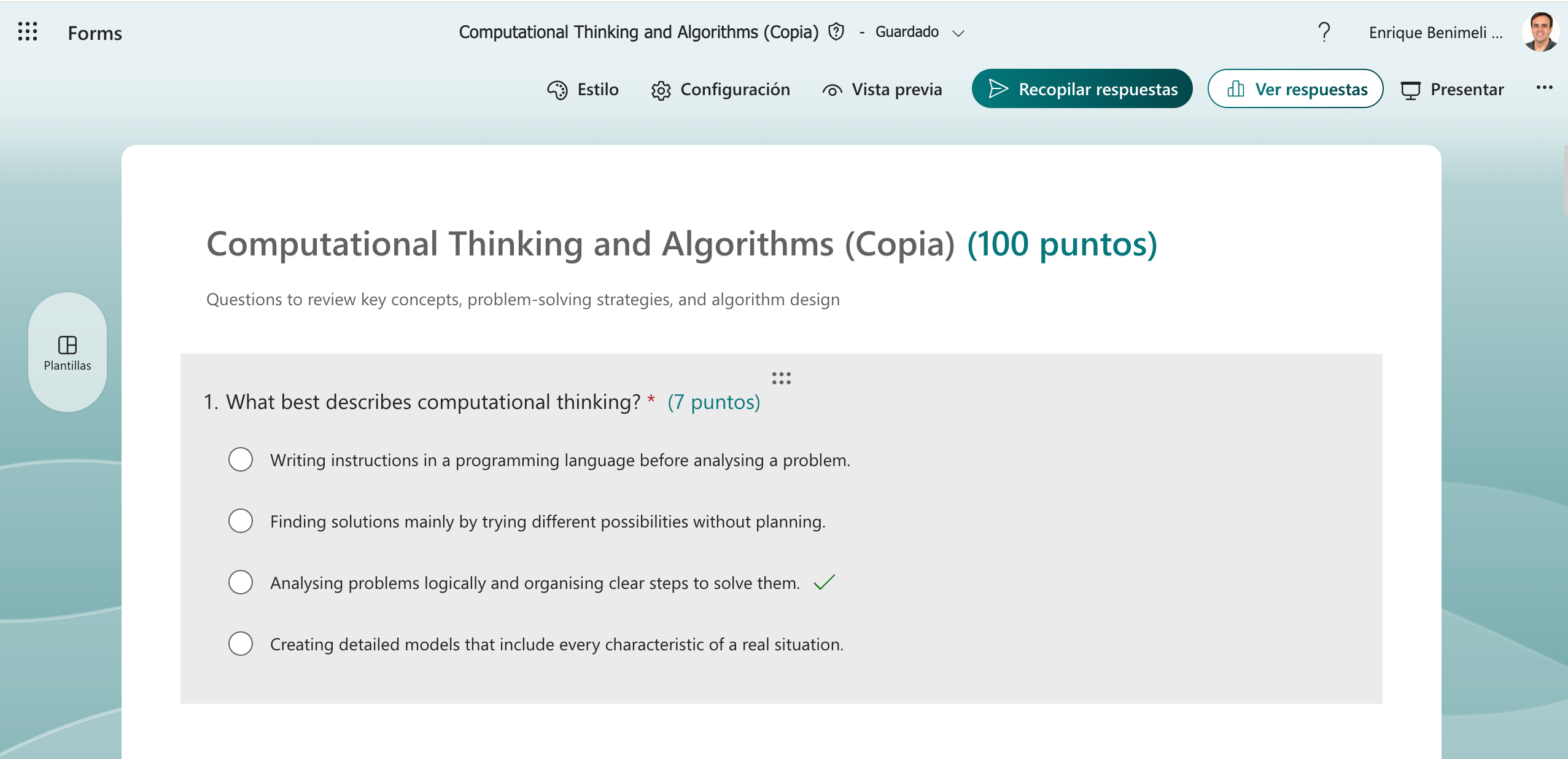
La copia conserva el contenido del formulario, incluidas las preguntas y opciones de respuesta, así como su estructura y diseño. En el caso de los cuestionarios, también conviene comprobar que las respuestas correctas y las puntuaciones estén configuradas como esperamos.
A partir de este momento, podremos cambiar el título, añadir o eliminar preguntas, modificar su configuración y compartirlo con nuestros alumnos. El formulario original permanecerá intacto. Además, ambas versiones serán independientes: los cambios que hagamos en una no se reflejarán en la otra.
Algunas consideraciones importantes
Aunque el procedimiento resulta sencillo, conviene tener presentes algunas cuestiones.
Las respuestas anteriores no se transfieren. La duplicación permite recuperar el diseño y contenido del formulario, pero no su historial de respuestas. Si necesitamos conservar esos datos, podemos descargarlos previamente desde la sección «Ver respuestas», utilizando las opciones de exportación a Excel.
Es recomendable revisar la configuración. Después de duplicar un formulario, especialmente si lo trasladamos entre organizaciones o tipos de cuentas diferentes, debemos comprobar quién puede responder, las fechas de disponibilidad y las demás opciones de recopilación de respuestas.
El enlace permite crear copias independientes. Cualquier persona que tenga acceso al vínculo de plantilla podrá utilizarlo para duplicar el formulario. Conviene compartirlo únicamente cuando deseemos permitir esa posibilidad.
Necesitamos acceso a la cuenta original. Si estamos preparando una migración, lo más práctico es obtener los vínculos de duplicación antes de que se desactive la cuenta antigua. El procedimiento también dependerá de los permisos y restricciones establecidos por nuestra organización.
Compartir recursos entre docentes
Aunque hemos presentado este procedimiento como una solución para recuperar formularios después de cambiar de cuenta, sus posibilidades van mucho más allá.
Pensemos, por ejemplo, en un grupo de varios profesores imparten la misma asignatura. Uno de ellos puede preparar un cuestionario de repaso y compartir el enlace de duplicación con sus compañeros.
Cada docente podrá crear su propia copia, adaptar las preguntas a las necesidades de su grupo y utilizarla de manera independiente, sin modificar el trabajo original. Lo mismo puede hacerse con encuestas, actividades de evaluación inicial, cuestionarios de autoevaluación o formularios de recogida de información.
De esta manera, Microsoft Forms se convierte también en una herramienta para compartir y reutilizar recursos educativos, favoreciendo el trabajo colaborativo y evitando esfuerzos innecesarios.